Greenify
-
4.3
- бесплатно Цена
- Инструменты категория
- Oasis Feng разработчик
-
имяGreenify
-
Ценабесплатно
-
категорияИнструменты
-
Рейтинг4.3
-
разработчикOasis Feng
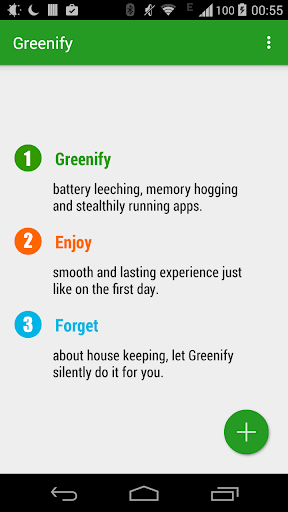
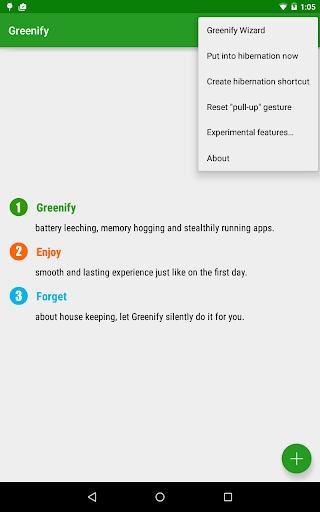
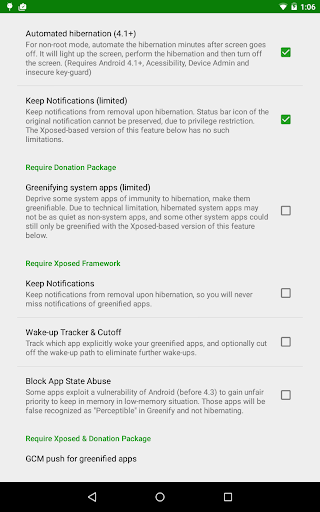
Разработанный Oasis Feng в качестве корневого приложения, Greenify стремится продлить срок службы аккумулятора вашего устройства и повысить его производительность за счет гибернации приложений фоновой обработки. Greenify теперь доступна только для пользователей Android.
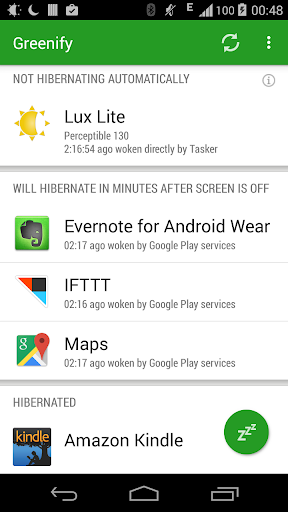
Greenify экономит ваше время автономной работы, выявляя и переводя плохо работающие приложения в режим гибернации, который не позволяет им работать в фоновом режиме, разряжает батарею и отстает от устройства. В 2013 году Greenify был удостоен звания «Лучшие 1 утилита Lifehacker для Android» и «Лучшие 3 корневых приложения для Android Authority». Поддерживайте работу устройства с Greenify!
Как использовать Greenify на телефоне без рутирования
Installing После установки Greenify большинству пользователей потребуется пройти процесс настройки, чтобы предоставить приложению все необходимые разрешения и доступ к нему.
۩ Вы увидите экран «Добро пожаловать в Greenify», а затем нажмите «Далее», чтобы перейти к следующему шагу.
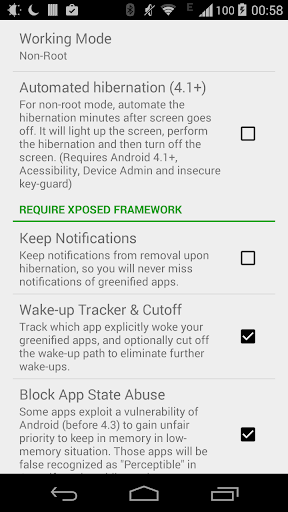
۩ Появится вопрос «рабочий режим», выберите первый «Мое устройство не рутировано».
۩ Если вы используете разблокировку по отпечатку пальца или Smart Lock вместо ввода пароля при каждой разблокировке, установите флажок перед ответом.
۩ Убедитесь, что кнопка «Нет питания мгновенно блокируется», и вы попадете прямо в меню «Безопасность». Убедитесь, что «Кнопка питания мгновенно блокируется» не отмечена в настройках безопасности. Нажмите на этот маленький значок рядом с записью «Блокировка экрана», чтобы отключить параметр «Кнопка питания мгновенно блокируется».
۩ Вернитесь в Greenify и проверьте «Отложенная автоблокировка», вы снова окажетесь в настройках безопасности. Нажмите значок рядом с «Блокировка экрана», убедитесь, что для параметра «Автоматически заблокировано» установлено значение не менее 5 секунд.
۩ Вернитесь в Greenify и нажмите кнопку «Настройка», чтобы открыть меню «Специальные возможности». Найдите и нажмите Greenify в меню, затем нажмите переключатель. Нажмите OK в появившемся окне подтверждения.
۩ Прочитайте экран «Опыт в спящем режиме» и нажмите «Далее».
۩ Нажмите здесь кнопку «Предоставить разрешение», чтобы дать Greenify право видеть, что делают другие приложения.
۩ Нажмите на Greenify в следующем окне, затем включите параметр «Разрешить доступ к использованию».
۩ Нажмите «Готово», чтобы начать использовать Greenify.
Запись
Для обеспечения бесперебойной работы авто-спящего режима, Greenify нужен фоновый сервис. Поскольку он спроектирован со средним объемом ОЗУ менее 5 МБ и почти нулевым энергопотреблением процессора и батареи, вам не нужно беспокоиться об отставании устройства от Greenify.